TAREA DE FUNCIONES 2

PRACTICA DE EXCEL - COPIAR EN EL FOLDER:


1.- COMPLETAR LA SIGUIENTES FUNCIOINES:

                = EXTRAE(“ROSA TORO”, ___ ,  __)   =>               TORO
                = EXTRAE(“LEONARDO”, ___ ,  __)    =>                               LEON
= EXTRAE(“ROSA TORO”, ___ ,  __)    =>                              ROSA
= EXTRAE(“PATINADORA”, ___ ,  __)    =>           DORA
= EXTRAE(“FEDERICO”, ___ ,  __)    =>                  RICO


TAREA DE FUNCIONES

ELABORAR ESTA HOJA E IMPRIMIRLA:


Clase 05 - VALIDACIÓN DE DATOS

VALIDACIÓN DE DATOS
La validación de datos nos permite asegurarnos de que los valores que se introducen en las celdas son los adecuados, pudiendo incluso mostrar un mensaje de error o aviso si nos equivocamos.
Para aplicar una validación a una celda.
- Seleccionamos la celda que queremos validar.
- Accedemos a la pestaña Datos y pulsamos Validación de datos. Desde ahí podremos escoger remarcar los errorescon círculos o borrar estos círculos de validación. Pero nos vamos a centrar en la opción Validación de datos....
Botón - Validar datos

Nos aparece un cuadro de diálogo Validación de datos como el que vemos en la imagen donde podemos elegir entre varios tipos de validaciones.
validar datos
En la sección Criterio de validación indicamos la condición para que el dato sea correcto.
Dentro de Permitir podemos encontrar Cualquier valor, Número enteroDecimalListaFechaHoraLongitud de texto ypersonalizada. Por ejemplo, si elegimos Número entero, Excel sólo permitirá números enteros en esa celda: si el usuario intenta escribir un número decimal, aparecerá un mensaje de error.
Podemos restringir más los valores permitidos en la celda con la opción Datos, donde, por ejemplo, podemos indicar que los valores estén entre 2 y 8.
Si en la opción Permitir: elegimos Lista, podremos escribir una lista de valores para que el usuario pueda escoger un valor de los disponibles en la lista. En el recuadro que aparecerá, Origen: podremos escribir los distintos valores separados por ; (punto y coma) para que aparezcan en forma de lista.
En la pestaña Mensaje de entrada podemos introducir un mensaje que se muestre al acceder a la celda. Este mensaje sirve para informar de qué tipos de datos son considerados válidos para esa celda.
En la pestaña Mensaje de error podemos escribir el mensaje de error que queremos que se le muestre al usuario cuando introduzca en la celda un valor incorrecto.

Clase 04 - Ordenar Datos

Clase 05 - Ordenar Datos


ORDENAR DATOS
Cuando disponemos de muchos datos, lo más habitual es ordenarlos siguiendo algún criterio. Esta ordenación se puede hacer de forma simple, es decir, ordenar por una columna u ordenar por diferentes columnas a la vez, siguiendo una jerarquía.
 Para hacer una ordenación simple debemos posicionarnos en la columna que queramos ordenar y, desde la pestaña Datos, usar los botones botones ordenar botones ordenar de la sección Ordenar y filtrar, para que la ordenación sea ascendente o descendente respectivamente. También podemos pulsar sobre Ordenar... y escoger el criterio de ordenación, aunque en este caso esta opción es menos rápida. Esto ordenará todo el conjunto de la fila.
Si lo que queremos es ordenar una determinada columna, sin que esto afecte al resto, deberemos hacer clic sobre el encabezado de la misma. Por ejemplo, sobre el encabezado A. En ese caso, nos aparecerá una ventana como la siguiente:

Aviso - Ordenar
Si elegimos Ampliar la selección, ordenará toda la fila.
Si en cambio elegimos Continuar con la selección actual, se ordenará sólo la columna seleccionada, sin tener en cuenta los datos que se encuentran en la misma fila.
Tras elegir, pulsamos Aceptar y veremos cómo se aplican los cambios.
Aquí puedes ver un ejemplo de ordenación.
Registros ordenados
 El botón Ordenar está más enfocado a ordenar por más de un criterio de ordenación. Al pulsarlo, nos aparece el cuadro de diálogo siguiente donde podemos seleccionar los campos por los que queremos ordenar.
Ordenar por varios criterios
- En el desplegable Ordenar por elegiremos la columna. Si los datos tienen un encabezado que les da nombre, Excel los mostrará. Si no, mostrará los nombres de columna (columna Acolumna B, ...).
- Deberemos indicar en qué se basa nuestra ordenación (Ordenar según). Se puede elegir entre tener en cuenta el valor de la celda, el color de su texto, el fondo o su icono.
- Y cuál es el Criterio de ordenación: Si ascendente (A a Z) o descendente (Z a A). O bien si se trata de un criterio personalizado como:lunes, martes, miércoles...
Cuando hemos completado un criterio, podemos incluir otro pulsando Agregar nivel, como se muestra en la imagen. De forma que podremos ordenar por ejemplo por nombre y en caso de que dos o más registros tengan el mismo nombre, por apellido.
Seleccionando un nivel, y pulsando las flechas hacia arriba o hacia abajo, aumentamos o disminuimos la prioridad de ordenación de este nivel. Los datos se ordenarán, primero, por el primer nivel de la lista, y sucesivamente por los demás niveles en orden descendente.
En la parte superior derecha tenemos un botón Opciones... que sirve para abrir el cuadro Opciones de ordenación donde podremos especificar más opciones en el criterio de la ordenación.

Clase 03 - Insertar o eliminar hojas de cálculo

Insertar o eliminar hojas de cálculo


Excel le proporciona 1 hoja de cálculo en un libro pero puede agregar más hojas de cálculo (y otros tipos de hojas, como una hoja de gráfico, una hoja de macro o una hoja de cuadro de diálogo), cambiarles el nombre o eliminarlas según sea necesario.
El nombre (o título) de una hoja de cálculo aparece en la pestaña de hoja correspondiente, en la parte inferior de la pantalla. De forma predeterminada, el nombre es Hoja1, Hoja2, etc., aunque se puede especificar un nombre más adecuado a cualquier hoja de cálculo.

Insertar una nueva hoja de cálculo

Para insertar una hoja de cálculo nueva, siga uno de los procedimientos siguientes:
  • Haga clic en el botón Nueva hoja en la parte inferior de la pantalla.
    Haga clic en el botón Nueva hoja
  • Para insertar otra hoja de cálculo delante de una existente, seleccione la hoja de cálculo existente y, a continuación, haga clic en Inicio > Insertar, > Insertar hoja.
    Haga clic en Insertar hoja bajo Insertar en la pestaña Inicio
Para cambiar el orden de las hojas de cálculo en un libro, haga clic en la pestaña de la hoja de cálculo que desea mover y, a continuación, arrástrela a la ubicación deseada.

Cambiar el nombre de una hoja de cálculo

  1. En la barra de las fichas de hojas, haga clic con el botón secundario en la ficha de hojas cuyo nombre desea cambiar y, después, haga clic en Cambiar nombre.
    Haga clic con el botón secundario en la ficha de hojas y, después, haga clic en Cambiar nombre
  2. Seleccione el nombre actual y, a continuación, escriba el nombre nuevo.

Eliminar una o más hojas de cálculo

  1. Seleccione la hoja o las hojas de cálculo que desea eliminar.
  2. Haga clic en Inicio, en la flecha que se encuentra debajo de Eliminar, y en Eliminar hoja.
Haga clic en la flecha de debajo de Eliminar y en Eliminar hoja
También puede hacer clic con el botón secundario en la pestaña de hoja de una hoja de cálculo o en la pestaña de hoja de cualquiera de las hojas de cálculo seleccionadas que desee eliminar y, a continuación, hacer clic en Eliminar hoja.
SUGERENCIAS  
  • Las pestañas de hoja aparecen automáticamente. Si no las ve, haga clic en Archivo > Opciones > Avanzadas >Mostrar pestañas de hojas.
  • Cuando seleccione varias hojas de cálculo, [Grupo] aparece en la barra de título de la parte superior de la hoja de cálculo. Para cancelar una selección de varias hojas de cálculo en un libro, haga clic en cualquier hoja de cálculo no seleccionada. Si no hay visible ninguna hoja no seleccionada, haga clic con el botón secundario en la pestaña de una hoja seleccionada y, a continuación, haga clic en Desagrupar hojas en el menú contextual.
  • Al imprimir la hoja de cálculo, se puede incluir el nombre de la misma.
    1. Haga clic en Insertar > Encabezado y pie de página.
    2. En la Vista Diseño de página, haga clic en la ubicación en la que desea que aparezca el nombre de la hoja.
    3. En el grupo Elementos del encabezado y pie de página, haga clic en Nombre de hoja Imagen del botón.

Tareas 01

Todos los ejercicios tienen comentarios y enunciados sobre lo que hay que rellenar o hacer. Si tienes alguna duda, no dudes en preguntar. No copies los ejercicios, intenta hacerlos tu mismo.
Ejercicio 1 Factura_01.xls, mira los comentarios para saber como has de rellenar las celdas que faltan.
Haz clic aquí para descargar el ejercicio.
Ejercicio 2 Factura_02.xlsx, mira los comentarios para saber como has de rellenar las celdas que faltan. Piensa las referencias. 
Haz clic aquí para descargar el ejercicio.
Ejercicio 3 Factura_03.xlsx, mira los comentarios para saber como has de rellenar las celdas que faltan. Piensa las referencias.
Haz clic  aquí para descargar el ejercicio.
Ejercicio 4 Tabla de multiplicar, usa referencias mixtas.
Haz clic aquí para descargar el ejercicio.
Ejercicio 5 Ejercicios de funciones, practica de funciones simples.
Haz clic aquí para descargar el ejercicio.
Ejercicio 6 Facturación semestral de una tienda de deportes. Mira los comentarios para saber como has de rellenar las celdas que faltan.
Haz clic aquí para descargar el ejercicio.
Ejercicio 7 Ventas de vendedores. Mira los comentarios para saber como has de rellenar las celdas que faltan.
Pincha aquí para descargar el ejercicio.
Ejercicio 8 Factura_04.xlsx. Mira los comentarios para saber como has de rellenar las celdas que faltan.
Haz clic aquí para descargar el ejercicio.

Formato de números

Formato de números en Excel 2013

El formato números en Excel es el proceso a través del cual podemos cambiar la apariencia de un número contenido en una celda. Es importante remarcar que dicho formato no modifica el valor numérico de la celda sino solo su apariencia.
Cuando ingresamos valores numéricos en nuestra hoja de Excel, dichos valores no tienen formato alguno, pero podemos modificar la cantidad de decimales mostrados, agregar el símbolo de moneda o el separador de miles. Todos estos cambios en la apariencia de un número los podemos lograr aplicando un formato especial a la celda.

Formato de números automático

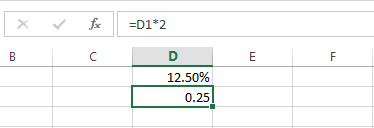
Excel puede identificar ciertos formatos de número al momento de ingresar los datos y los despliega de manera adecuada mientras asigna el valor numérico correcto a la celda. Por ejemplo, si ingresamos el valor 12.50% en una celda, Excel mantendrá la apariencia de porcentaje pero el valor de la celda no contendrá el símbolo de porcentaje sino solamente el valor numérico 0.125 y lo podremos saber si hacemos una operación con dicha celda:
Formato de números en Excel 2013
Ya que la celda D2 no contiene formato alguno se muestra el valor de la celda D1 multiplicado por dos. De esta manera podemos saber que al incluir a la celda D1 en cualquier operación, Excel considerará su valor numérico. Así como Excel aplica un formato automático a valores de porcentaje, también lo hace si utilizamos el separador de miles o si utilizamos el símbolo de moneda. En realidad el valor de la celda no contendrá el separador de miles ni el símbolo de moneda sino solamente el valor numérico.

Formato de números desde la Cinta de opciones

Hay ocasiones en las que importamos datos a Excel o simplemente queremos modificar la manera en que se despliegan los números de una celda después de haberlos ingresado y para ello podemos utilizar los comandos de la Cinta de opciones que se encuentran dentro del grupo Número en la ficha Inicio. Cualquiera de estos comandos aplicará el formato seleccionado a la celda activa o a una selección de celdas.
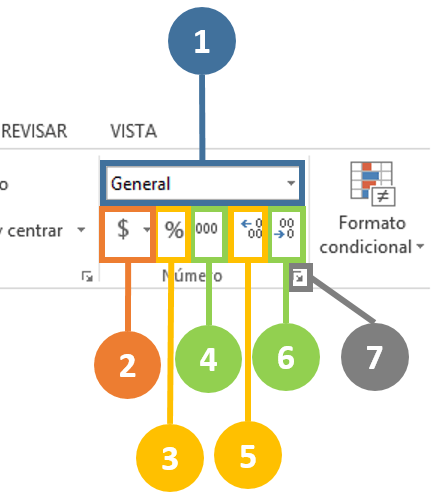
Formato de números desde la Cinta de opciones en Excel 2013
  1. Podemos elegir rápidamente un formato de la lista de formatos  más utilizados entre los cuales encontramos los formatos Número, Moneda, Contabilidad, Fecha corta, Fecha larga, Hora, Porcentaje, Fracción, Científica y Texto.
  2. El menú desplegable del botón Formatos de contabilidad nos permite elegir entre varias opciones de formatos específicos de contabilidad y especificar si deseamos agregar el símbolo de dólares americanos o el símbolo de euros.
  3. El botón Estilo porcentual aplicará un estilo de porcentaje al valor de la celda.
  4. El comando Estilo millares agregará el separador de miles al valor numérico de la celda.
  5. Podemos Aumentar decimales mostrados dentro de la celda siempre y cuando el valor numérico contenga dicha cantidad de decimales.
  6. También podemos mostrar menos decimales utilizando el botón Disminuir decimales.
  7. Si queremos tener más opciones de formato podemos pulsar el indicador de cuadro de diálogo del grupo Número el cual abrirá una nueva ventana que nos dará más opciones de formato.

El cuadro de diálogo Formato de celdas

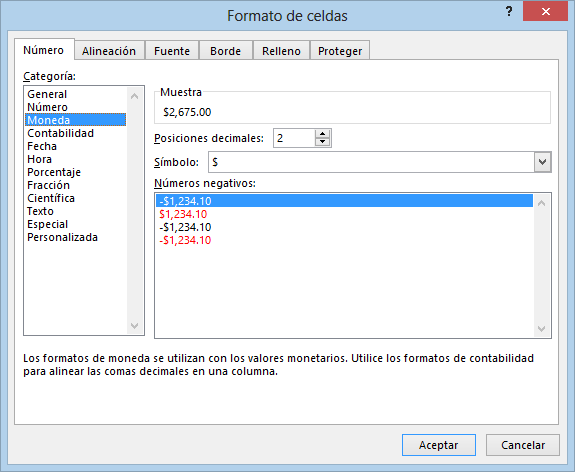
Si ninguno de los comandos de formato de la Cinta de opciones atiende nuestros requerimientos de formato, entonces podemos pulsar el indicador correspondiente que se encuentra justo a la derecha de la etiqueta del grupo Número y se mostrará el cuadro de diálogo Formato de celdas:
Formato de números desde el cuadro de diálogo Formato de celdas
También podemos abrir este cuadro de diálogo si seleccionamos la opción Más formatos de número dentro de la lista de formatos del grupo Número en la ficha Inicio. De igual manera tendremos acceso a él si hacemos clic derecho sobre cualquier celda y seleccionamos la opción Formato de celdas.
A través de este cuadro de diálogo tendremos un mayor control sobre el formato aplicado a una celda de Excel. La sección Número nos muestra 12 categorías de formato de las cuales podemos elegir y además configurar ciertas propiedades particulares. A continuación describo brevemente cada una de las 12 categorías:
  1. General: El formato General es el formato predeterminado de todas las celdas de una hoja y despliega los números tal como son ingresados excepto cuando el valor es muy grande para caber en la celda y lo convierte a notación científica.
  2. Número: Este formato nos permite especificar la cantidad de posiciones decimales que deseamos mostrar y además indicar si deseamos incluir el separador de miles. Otra opción de configuración es la de indicar el formato de los números negativos ya sea solamente con el símbolo negativo (-), o de color rojo, o ambas opciones.
  3. Moneda: El formato de Moneda nos permite elegir el símbolo a utilizar así como la cantidad de decimales a utilizar. Al igual que el formato anterior, podemos indicar la apariencia de los números negativos.
  4. Contabilidad: El formato de Contabilidad es diferente del de Moneda en que los símbolos de moneda siempre están alineados de manera vertical.
  5. Fecha: Esta opción nos permite elegir entre diferentes formatos para una fecha.
  6. Hora: Nos permite elegir un formato para las horas ingresadas en una celda.
  7. Porcentaje: Nos permite desplegar el símbolo de porcentaje e indicar la cantidad de decimales.
  8. Fracción: Para las fracciones mostradas en la hoja de cálculo podemos elegir entre nueve diferentes formatos.
  9. Científica: Para números expresados en notación científica podemos especificar la cantidad de decimales a mostrar.
  10. Texto: Cuando este formato es aplicado a una celda, Excel tratará dicho valor como un texto, inclusive si es un número.
  11. Especial: Esta opción contiene formatos especiales y dependen de la Configuración regional seleccionada. Algunas opciones de formatos especiales son los códigos postales, los números de teléfono o los números de seguridad social.
  12. Personalizada: La opción de formato personalizado nos da la posibilidad de crear nuestros propios formatos de números. Esta es una opción que requiere una explicación más amplia por lo cual encontrarás un vínculo a otro artículo en la sección de material adicional.
Es interesante observar que dentro de la lista de formatos se encuentran la Fecha y la Hora. Esto se debe a que Excel almacena este tipo de datos como un número aunque en realidad los vemos desplegados como fechas y horas. Ya hemos hablado de este tema cuando hicimos una revisión de los tipos de datos en Excel.
Recuerda que al aplicar un formato a un número en Excel no modificamos realmente su valor sino solamente cambiamos su apariencia dentro de la celda. Existen diferentes tipos de formatos de acuerdo al tipo de dato que hemos ingresado, ya sean porcentajes, fracciones, montos, fechas, horas, etc. Además, a través de los comandos de la Cinta de opciones y del cuadro de diálogo Formato de celdas podremos indicar el formato que deseamos aplicar a cualquier celda de Excel.

Formato de Celdas

Formato de celdas en Excel 2013

Ya hemos revisado cómo utilizar el formato de números en Excel para modificar la apariencia de valores numéricos. Ahora revisaremos las modificaciones que podemos realizar a la apariencia de la celda para cambiar sus bordes o su color de relleno entre otras cosas más.
El formato de celdas no es indispensable en el funcionamiento de las hojas de cálculo, pero puede ayudar a tener una mejor visualización y entendimiento de los datos presentados. Las herramientas de formato en Excel 2013 las podemos encontrar en tres ubicaciones:
1.   En la Cinta de opciones.
2.   En la mini barra que se muestra al hacer clic derecho sobre una celda.
3.   En el cuadro de diálogo Formato de celdas.
Ya que el formato de celdas es una funcionalidad muy utilizada en Excel, podremos acceder a una gran cantidad de comandos desde las tres ubicaciones antes mencionadas. Los comandos de la Cinta de opciones se encuentran en la ficha Inicio, repartidos en los grupos Fuente, Alineación y Estilos. También podemos encontrar varios de estos comandos en la mini barra mostrada al hacer clic derecho sobre una celda o rango:

Además de la Cinta de opciones y la mini barra, podemos encontrar estas opciones de configuración de formato dentro del cuadro de diálogo Formato de celdas. Podemos acceder a este cuadro de diálogo de diferentes maneras:
  • Haciendo clic en el indicador de cuadro de diálogo de los grupos Fuente o Alineación de la ficha Inicio.
  • Haciendo clic derecho sobre una celda y dentro del menú desplegable seleccionar la opción Formato de celdas.
  • En la ficha Inicio, dentro del grupo Celdas, pulsar el botón Formato y seleccionar la opción Formato de celdas.
Además existen comandos de la Cinta de opciones que ofrecen la posibilidad de consultar más opciones y que nos llevarán a este mismo cuadro de diálogo. Por ejemplo, el comando Inicio > Alineación > Formato de alineación de celdas abrirá el cuadro de diálogo Formato de celdas en la sección correspondiente:

Pero si ninguna de las opciones mencionadas hasta ahora te parece funcional, entonces podemos abrir el cuadro de diálogo Formato de celdas con tan sólo pulsar la combinación de teclado Ctrl + 1.
Cambiar la fuente
De manera predeterminada, Excel 2013 utiliza el tipo de fuente Calibri de tamaño 11. Nosotros podemos utilizar una fuente y tamaño diferentes para resaltar un texto o el encabezado de alguna tabla. Este cambio lo podemos hacer desde tres ubicaciones diferentes:
  • En la ficha Inicio, dentro del grupo Fuente, encontramos la lista desplegable de tipos de fuente de los cuales podremos elegir la más adecuada. Además, justo al lado derecho de la lista de fuentes encontramos la lista desplegable con el tamaño de fuente.
  • La mini barra muestra estas mismas listas desplegables.
  • El cuadro de diálogo Formato de celdas tiene una sección llamada Fuente donde encontramos las mismas opciones de configuración.
Este cuadro de diálogo nos ofrece algunas configuraciones adicionales como el estilo de la fuente, su color o tipo de subrayado. Algunos atajos de comando que podemos utilizar en este sentido son los siguientes: Negrita (Ctrl + N), Cursiva (Ctrl + K), Subrayado (Ctrl + S). Para cambiar el color de la fuente tenemos el comando respectivo tanto en la Cinta de opciones como en la mini barra:

Alineación de celdas
De manera predeterminada Excel alinea los valores numéricos a la derecha y el texto a la izquierda pero es posible modificar esta alineación utilizando los comandos de la ficha Inicio > Alineación.

1.   Alineación vertical: Con estos tres botones podemos alinear el contenido de una celda verticalmente ya sea en la parte superior, inferior o media de la celda.
2.   Alineación horizontal: Alinea el contenido de la celda a la izquierda, derecha o al centro de la misma.
3.   Orientación: Nos da la oportunidad de girar el texto a un ángulo específico lo cual es de utilidad cuando necesitamos cambiar la orientación del título de una columna muy estrecha.
4.   Sangría: Se aumenta o disminuye el espacio entre el borde de la celda y su contenido.
5.   Ajustar texto: Si tienes un texto que no se muestra en su totalidad dentro de una celda, este comando ajustará el texto en varias líneas para mostrar todo el contenido.
6.   Combinar y centrar: Combinará las celdas seleccionadas para hacer una sola celda y además centrará el contenido. Al pulsar en la flecha del menú desplegable se mostrarán algunas opciones adicionales como la de volver a separar las celdas.
Estos mismos comandos de alineación los podemos encontrar en el cuadro de diálogo Formato de celdasdentro de la sección Alineación.
Relleno de una celda
Podemos establecer un relleno para una celda utilizando un color específico o una trama. Para indicar el color de fondo de una celda podemos utilizar el comando Color de relleno que se encuentra en el grupo Fuente de la ficha Inicio.

Este comando también lo puedes encontrar en la mini barra y se mostrará la misma paleta de colores a seleccionar. Por otro lado, si quieres establecer como relleno una trama entonces es necesario abrir el cuadro de diálogo Formato de celdas y en la sección Relleno podrás elegir tanto el estilo de la trama como su color.
Bordes de una celda
La cuadrícula que delimita cada una de las celdas de una hoja es solo una ayuda visual ya que dichas líneas no se imprimen de manera predeterminada en cambio los bordes si son impresos y de gran utilidad para agrupar un rango de celdas y distinguirlas de las demás. Existen diferentes estilos y grosores de bordes y podrás seleccionar la configuración deseada desde el comando Bordes que se encuentra en la ficha Inicio > Fuente:

Este comando también está disponibles desde la mini barra. Por otro lado el cuadro de diálogo Formato de celdas tiene una sección llamada Borde que es donde podrás hacer todas las configuraciones necesarias a los bordes de una celda.
Estilos de celda
Excel nos ofrece la posibilidad de elegir un estilo de celda predefinido de manera que no tengamos que hacer cada modificación por nuestra cuenta sino que solamente seleccionamos el estilo de nuestra preferencia desde la ficha Inicio > Estilos > Estilos de celda:

Dicha opción ofrece el modo de vista previa el cual refleja el estilo de la celda con solo posicionar el ratón sobre alguna de las opciones. Para hacer efectiva la aplicación del estilo debes hacer clic sobre la opción deseada. Si por alguna razón deseas regresar al estilo predeterminado de una celda, entonces debes seleccionar la opción Normal.
También puedes notar que al final del menú se muestran las opciones Nuevo estilo de celda la cual nos da la posibilidad de crear un nuevo estilo y tenerlo disponible en todo momento. La opción Combinar estilos nos permite copiar los estilos contenidos en otro libro de Excel.
El formato de celdas en Excel 2013 nos da la oportunidad de aplicar el estilo adecuado a las celdas de nuestro libro para mejorar la presentación de los datos y de esta manera tener una mejor compresión e interpretación de los mismos.